YÖK Atlas, tercih döneminde en çok işine yarayacak resmî araçlardan biri; ama ilk açtığında karşına çıkan tablo, filtre ve sekme kalabalığı insanı yoruyor. Bu yazıda siteyi 31 Ekim 2026'da baştan sona gezip gördüğümüz arayüzü anlatıyoruz: neyi nereye yazacağını, tabloda hangi sütunun ne dediğini, bir programın detay penceresinde hangi bilginin bulunduğunu ve hangi sayıya körü körüne güvenmemen gerektiğini. Arayüz zamanla değişebilir; bu yüzden aşağıdaki tarifi kendi ekranınla karşılaştır ve fark görürsen ekranı esas al.
YÖK Atlas Nedir, Neyi Gösterir?
YÖK Atlas, Yükseköğretim Kurulu'nun yayımladığı program atlasıdır. Ana sayfadaki tabloda, 31 Ekim 2026'da baktığımızda "21493 kayıttan 1-10 arası" yazıyordu; bu sayı, kendi veri tabanımızdaki ÖSYM 2026 yerleştirme satırı sayısıyla (21.493) aynı. Yani Atlas'ta karşılaştığın şey, bir bölümün tek satırı değil, ÖSYM'nin tercih kılavuzundaki her ayrı program kodu: aynı okulun aynı bölümünün burslu, indirimli ve ücretli satırları ayrı kayıt olarak görünür. Bu ayrımın neden önemli olduğunu tercih listesi nasıl yapılır yazısında kendi verimizle gösterdik.
Atlas'ın tablonun altına koyduğu dipnot da yöntemi özetliyor: bilgiler 2026-YKS Yükseköğretim Programları ve Kontenjanları Kılavuzu'ndan derlenmiştir ve nihai kontrol ÖSYM'nin güncel kılavuzundan yapılmalıdır. Bu cümleyi ciddiye al: Atlas kılavuzun kullanışlı bir görünümüdür, kılavuzun yerine geçmez.
Gördüğümüz Arayüz: İki Sihirbaz ve Mobil Uygulama
Üst menüde iki bağlantı var: Tercih Sihirbazı ve Net Sihirbazı. Sayfanın alt kısmında ise YÖK Atlas mobil uygulamasının App Store ve Google Play bağlantıları yer alıyor. Giriş ve tema düğmeleri sağ üstte duruyor.
- ›Tercih Sihirbazı ana sayfadır: filtreler, program tablosu ve Tercih Listem.
- ›Net Sihirbazı ayrı bir sayfadır ve belirli bir programa son yerleşen adayın netlerini aratır.
Adım 1: Filtreleri Kur
Tercih Sihirbazı'nın üstündeki filtre bloğunda şu alanlar vardı: Puan Türü, Üniversite, Program, Şehir, Ön Lisans / Lisans, Üniversite Türü, Ücret/Burs, Öğretim Türü, Program Kodu, En Az Başarı Sırası, En Çok Başarı Sırası. Altta "Temizle" ve "Ara" düğmeleri var.
| Filtre | Ne işe yarar? | Dikkat |
|---|---|---|
| Puan Türü | SAY, EA, SÖZ, DİL gibi puan türüne göre satırları ayırır | Sıralar puan türleri içinde anlamlıdır; farklı puan türlerinin sırasını kıyaslama (neden) |
| Program ve Şehir | Bölümü ve şehri daraltır | Aynı bölüm adı onlarca satır döndürebilir |
| Ön Lisans / Lisans | Programın düzeyini seçer | Lisans ile ön lisans taban değerlerini karıştırma |
| Üniversite Türü ve Ücret/Burs | Devlet, vakıf ve burs durumuna göre ayırır | Burs durumu satırın kendi kodunu belirler (devlet mi, vakıf mı) |
| Öğretim Türü | Örgün, uzaktan ve açık öğretim seçenekleri | Uzaktan ve açık öğretim satırlarını bilerek seç |
| Program Kodu | Kılavuzdaki kodla tek bir satıra gider | Tercih ekranına yazacağın kodu buradan doğrula |
| En Az / En Çok Başarı Sırası | Sıra aralığına göre daraltır | Hangi yılın sırası olduğunu satırın detayından kontrol et |
Bir ipucu: önce yalnızca Puan Türü ile En Çok Başarı Sırası gir, kendi sıranın biraz üstünden başla. Böylece "kaç bölüm var" sorusuna tek ekranda bakarsın; sonra Şehir ve Program ile daraltırsın. Sıranı bilmiyorsan sıralamama göre ve puanıma göre araçlarımızla kaba bir aralık bulabilirsin.
Adım 2: Özet mi, Detay mı?
Tablonun üstünde Özet Görünüm ve Detay Görünüm düğmeleri, yanında da Kolonlar düğmesi var. Özet görünümde sekiz sütun var: Listeme Ekle, Program Kodu, Üniversite, Program, Kontenjan, Doluluk, Başarı Sırası ve Başarı Puanı. Detay görünümde bunlara Şehir, Puan Türü, Üniversite Türü, Ücret/Burs, Öğrenim Dili ve Öğrenim Türü eklenerek on dört sütuna çıkıyor:
- 1.Listeme Ekle
- 2.Program Kodu
- 3.Üniversite
- 4.Program
- 5.Şehir
- 6.Puan Türü
- 7.Üniversite Türü
- 8.Ücret/Burs
- 9.Öğrenim Dili
- 10.Öğrenim Türü
- 11.Kontenjan
- 12.Doluluk
- 13.Başarı Sırası
- 14.Başarı Puanı
Tercih yaparken Detay Görünüm'ü kullan; çünkü Puan Türü, Ücret/Burs, Öğrenim Dili ve Öğrenim Türü sütunları özet görünümde yok ve hata genellikle tam bu sütunlarda çıkıyor. Tabloyu ilk açtığımızda satırlar başarı sırasına göre küçükten büyüğe diziliydi: en üstte en rekabetli programlar vardı. Bu yüzden listenin başına bakıp "ne kadar zor" diye ürkme; kendi sıran için filtre ile aralığı daralt.
Adım 3: Bir Satıra Tıkla, Program Penceresini Oku
Tablodaki bir satıra tıkladığımızda Program Detayı başlıklı bir pencere açıldı. Pencerenin üst bloğu "Genel Bilgiler", altında dört sekme var:
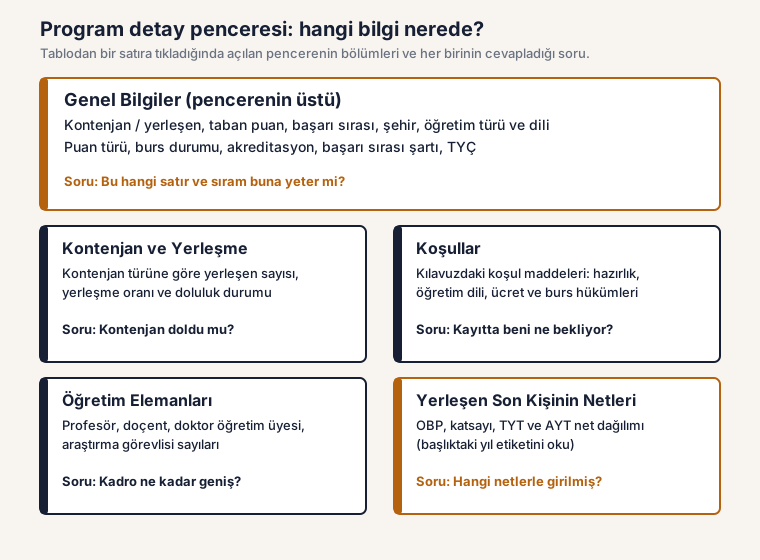
Örnek olarak tablodaki bir satırı, Koç Üniversitesi (İstanbul) Tıp (İngilizce) (Burslu) programını açtık. Pencerede şu bilgiler görünüyordu:
| Alan | Penceredeki değer |
|---|---|
| ÖSYM program kodu | 203910699 |
| Kontenjan / yerleşen | 11 / 11, %100, 0 boş kaldı |
| Taban puan | 552,85674 |
| Başarı sırası | 65 |
| Puan türü, öğretim türü, dil | SAY, örgün öğretim, İngilizce |
| Burs | Burslu |
| Akredite | TEPDAD |
| Başarı sırası şartı | 50.000 |
| TYÇ | Var |
Bu tablodan iki şeyi özellikle fark et. Birincisi, "Başarı Sırası Şartı" alanı: Tıp programlarında belirli bir başarı sırasının altında kalan adayların tercihleri yerleştirmeye alınmıyor. Atlas'ta bu şart 50.000 olarak görünüyor; kılavuzun koşul maddesi de aynı şeyi söylüyor. Yani Tıp'ı listene yazmadan önce bu şartı kendi sıranla kontrol et. İkincisi, bu programın "Burslu" olduğu: aynı okulda aynı bölümün %50 indirimli ve ücretli satırları ayrı kayıt olarak bulunur ve taban değerleri farklıdır.
Dört sekme ne diyor?
- ›Kontenjan ve Yerleşme. Kontenjan türüne göre ayrılmış bir tablo: Genel, 34 yaş üstü kadın, şehit-gazi, deprem ve okul birincisi satırları, her biri için yerleşen sayısı ve yerleşme oranı. Altta bir "Doluluk Durumu" göstergesi var. Hangi kontenjanın dolup dolmadığını görmenin en temiz yolu bu.
- ›Koşullar. Kılavuzdaki koşul maddeleri numaralı olarak sıralanıyor ve "devamını gör" ile açılıyor. Aynı pencerede hazırlık sınıfı, öğretim dili ve vakıf programlarının ücrete tabi olduğu maddeler görünüyor. Kayıt sonrasını ilgilendiren hükümleri burada oku; çünkü bunlar tercih ekranında yazmaz.
- ›Öğretim Elemanları. Profesör, doçent, doktor öğretim üyesi, öğretim görevlisi ve araştırma görevlisi sayıları ve bir unvan dağılım grafiği. Örnek pencerede toplam 300 kişi vardı (98 profesör, 36 doçent, 23 doktor öğretim üyesi, 143 araştırma görevlisi). Sekmenin dipnotu, bu sayıların ÖSYM kılavuzundan alındığını ve güncel liste için pencerenin üstündeki Akademik Kadro bağlantısına gidilmesi gerektiğini söylüyor. Kadro sayısı bir okulun kalitesini tek başına ölçmez; ama "öğretim üyesi var mı" sorusuna hızlı bir ilk bakış sağlar.
- ›Yerleşen Son Kişinin Netleri. Programa son yerleşen adayın OBP'si, katsayısı ve TYT ile AYT net dağılımı. Örnek pencerede OBP 499,59, katsayı 0,12; TYT'de Türkçe 40,00, Sosyal Bilimler 17,50, Temel Matematik 39,00, Fen Bilimleri 18,75; AYT'de Matematik 40,00, Fizik 14,00, Kimya 11,75, Biyoloji 13,00 yazıyordu. Bu tablo, kendi net hedefini belirlerken en somut referanslardan biridir.
Yıl etiketine bak. Sekmelerin başlıkları "Kontenjan ve Yerleşme (2025)", "Koşullar (2025)", "Yerleşen Son Kişinin Netleri (2025)" gibi parantez içinde bir yıl taşıyordu. Üst bloğun hangi yıla ait olduğunu ise başlık söylemiyor. Bu yüzden iki farklı sekmedeki ya da iki farklı kaynaktaki sayıyı yan yana koymadan önce her birinin yıl etiketini oku.
Adım 4: Net Sihirbazı
Net Sihirbazı sayfasında Üniversite Türü, Üniversite, Öğrenim Türü, Program, Puan Türü ve Yıl alanları var; Puan Türü yıldızlı yani zorunlu. Sonuç tablosunun başlığı "Son Kişinin Net Verileri" ve sütunlar şunlar: Üniversite, Program, Yıl, Türü, Katsayı, OBP, TYT Türkçe, TYT Sosyal, TYT Matematik, TYT Fen. Program penceresindeki net sekmesiyle aynı fikir; farkı, hedef bölümünü yıl ve puan türü seçerek doğrudan aratabilmen. Hedef bölümünün ve alternatiflerinin netlerini sırayla aratıp not alarak "hangi dersten ne kadar net lazım" sorusuna cevap bulabilirsin. Sayfanın sonuç tablosunu biz sütun düzeyinde inceledik; sonuçların kapsamını (hangi yıllar ve programlar çıktığını) kendi aramanla kontrol et. Netin puana nasıl dönüştüğünü bilmiyorsan YKS puanı nasıl hesaplanır yazısına bak.
Adım 5: Tercih Listem
Her satırın başındaki mavi artı düğmesi satırı Tercih Listem'e ekliyor; üst sağdaki "Tercih Listem" düğmesinde bir sayaç var (ilk açılışta 0). Bu liste, sıralı tercih listeni kurmadan önce aday satırları toplamak için kullanışlı. İki not: listenin kalıcı olup olmadığını (giriş gerekip gerekmediğini) kendi denemenle kontrol et, ve listeyi mutlaka kendi notlarına da kopyala. Ardından listeyi üç bölgeli denge mantığıyla sırala ve kodları ÖSYM kılavuzundaki satırlarla birebir eşleştir.
Sıra ve Puanı Okurken Üç Kural
- 1.Sıra, puandan daha kararlı bir ölçüttür. Sınav zorluğu puanları yıldan yıla oynatır; sıra bu etkiyi büyük ölçüde azaltır. Ayrıntı için taban puan mı, sıralama mı yazısına bak.
- 2.Aynı yılı, aynı satırı, aynı puan türünü kıyasla. Atlas ana tabloda tek bir "B.Sırası" ve "B.Puanı" gösteriyor; bu sütunların hangi yıla ait olduğunu satırın detayından ve dipnottan kontrol et. İki kaynakta (Atlas ve başka bir site) aynı program için farklı sıra görürsen, önce yıl ve program kodunun aynı olup olmadığına bak.
- 3.Tek bir yıla güvenme. Bir programın tek yılı sana yön verir ama güvence vermez; yıldan yıla oynayan kontenjan ve talep için en az iki yılı birlikte oku. Boş kalan koltukların nerede toplandığını boş kalan bölümler yazısında, en rekabetli satırları en rekabetli bölümler yazısında inceledik.
Atlas ile ünileniyorum Arasındaki İş Bölümü
Biz de aynı ÖSYM tablolarından çalışıyoruz: taban puanlar ve kontenjanlar ÖSYM'nin 2026 yerleştirme tablolarından, başarı sırası ise 2026 Kontenjan Kılavuzu'ndaki 2025 YKS değerlerinden geliyor ve bu yıl etiketi sayfalarımızda açıkça yazıyor (metodoloji). Üniversite ve bölümleri şehir, tür ve puana göre karşılaştırabilir ve taban puanlar sayfalarında program program gezebilirsin. Atlas'ın bizde bulunmayan kısımları ise program penceresindeki sekmeler: koşul maddeleri, öğretim elemanı sayıları ve son yerleşenin netleri. Pratik iş bölümü şu: bizde kısa listeni oluştur, Atlas'ta satırın penceresini aç ve ÖSYM kılavuzundan son kontrolü yap.
Sık Yapılan Hatalar
- ›Program adına bakıp satırı atlamak. Aynı bölüm onlarca satırda geçer; kod, burs ve dil sütunlarına bak.
- ›Başarı sırası şartını görmemek. Tıp gibi programlarda şart, sıran yetse bile tercihin yerleştirmeye alınmasını engelleyebilir.
- ›Farklı puan türlerinin sırasını kıyaslamak. SAY sırasıyla EA sırası aynı şeyi ölçmez.
- ›Sekmelerin yıl etiketini okumamak. Ekrandaki her sayı aynı yıldan gelmiyor olabilir.
- ›Listeyi yalnızca Atlas'ta bırakmak. Kendi notunu ve ÖSYM tercih ekranında yazacağın kodları ayrıca tut.
Kontrol Listesi
- 1.Puan türünü ve sıranı belirle.
- 2.Filtrelerle aday satırları daralt, Detay Görünüm'e geç.
- 3.Her aday için program penceresini aç: kontenjan, koşullar ve başarı sırası şartını oku.
- 4.Netleri ve kadro sayılarını kendi hedefinle karşılaştır.
- 5.Satırları Tercih Listem'e ekle, kodları ve sırayı ayrıca not et.
- 6.Son olarak ÖSYM'nin güncel kılavuzundan her kodu doğrula.
Kaynaklar ve Erişim Tarihi
Aşağıdaki kaynaklara 31 Ekim 2026'da erişildi. Arayüz tarifi bu tarihteki ekrana aittir.
- ›YÖK Atlas, Tercih Sihirbazı
- ›YÖK Atlas, Net Sihirbazı
- ›ÖSYM 2026 YKS yerleştirme sonuçları, en küçük ve en büyük puanlar, Tablo 4
- ›ÖSYM 2026 Kontenjan Kılavuzu
Yöntem notu. Bu yazıdaki arayüz tarifi ve örnek satır değerleri YÖK Atlas sayfasında 31 Ekim 2026'da gözlenenlerdir; şema bize aittir. Atlas'taki değerler zamanla güncellenebilir, bu yüzden örnek rakamları referans değil, "pencerede ne görürsün" göstergesi olarak oku.